
Capturas de pantalla
Detalles de la aplicación
- Versión
- 1.6 | 1.5
- Tamaño
- 1.17 MB
- Actualizado
- May 23, 2023
- Requiere
- Windows 8
- Idioma
- English
- Licencia
- Free
- Desarrollador
- Sordum.org
- Categoría
- Windows OS
SoftPas en:
Este producto también está disponible en los siguientes idiomas:
Acerca de Edge Blocker
Descarga Edge Blocker – Herramienta gratuita para Windows que bloquea Microsoft Edge
Resumen
Edge Blocker, desarrollado por el reconocido sitio de utilidades Sordum.org, es una aplicación ligera y gratuita diseñada específicamente para Windows 10 y versiones posteriores. Su objetivo principal es impedir que Microsoft Edge se inicie automáticamente, ya sea desencadenado por un hipervínculo, un proceso del sistema o un servicio en segundo plano. En un entorno donde Edge puede consumir recursos del sistema o interferir con navegadores preferidos, Edge Blocker ofrece una solución sencilla y directa. El software pertenece a la categoría "Complementos y herramientas" y se distribuye únicamente en inglés. Su última versión pública, la 1.5, llegó a Softonic el 7 de noviembre de 2019, y aunque el programa aún no ha sido sometido a pruebas extensas por terceros, los comentarios de la comunidad animan a los usuarios a probarlo y compartir sus experiencias. El diseño de Edge Blocker se centra en la simplicidad: un pequeño ejecutable que funciona en segundo plano sin hacer ruido, interceptando los comandos de inicio de Edge y cancelándolos sin solicitar confirmación al usuario. Al no modificar el registro de Windows ni requerir privilegios administrativos para su funcionamiento básico, se considera una utilidad segura y de bajo riesgo tanto para usuarios domésticos como para administradores de TI que desean imponer políticas de navegadores sin recurrir a suites de gestión pesadas.
Características principales y beneficios
- Bloqueo instantáneo de Edge: Detecta y detiene cualquier intento de abrir Microsoft Edge en tiempo real.
- Pieza insignificante: Consume menos de 5 MB de RAM y ciclos de CPU despreciables cuando está inactivo.
- Interfaz sencilla: Un interruptor de un solo clic para activar/desactivar la configuración con facilidad.
- Inicio automático: Opción para iniciar con Windows, asegurando protección desde el primer arranque.
- Versión portátil: Puede ejecutarse desde una unidad USB sin necesidad de instalación, ideal para técnicos.
- Operación segura: No modifica archivos del sistema ni claves del registro, reduciendo el riesgo de inestabilidad.
- Gratis y de acceso abierto: Sin costos ocultos, registro ni actualizaciones premium necesarias.
Estas características abordan conjuntamente un problema común para usuarios que prefieren navegadores alternativos como Chrome, Firefox u Opera. Al impedir que Edge se abra, la herramienta ayuda a preservar ancho de banda, reduce la telemetría no deseada y libera recursos del sistema para el navegador elegido. La naturaleza portátil también significa que Edge Blocker puede desplegarse en múltiples máquinas sin necesidad de un paquete de instalación, convirtiéndolo en una herramienta útil para cualquier entorno de TI. Debido a que funciona como un servicio en segundo plano con privilegios mínimos, el riesgo de conflictos con otros programas es bajo, y la aplicación puede desinstalarse de forma segura simplemente eliminando el archivo ejecutable. En conjunto, Edge Blocker ofrece una forma gratuita y segura de imponer preferencias de navegadores en computadoras Windows.
Instalación, uso y compatibilidad
Instalación paso a paso
- Visite la página oficial de descarga en Sordum.org o un portal de software confiable como Softonic.
- Haga clic en el botón "Descargar Edge Blocker" para obtener el archivo ZIP (aproximadamente 2 MB).
- Extraiga el archivo en la carpeta que desee – para una instalación portátil, una unidad USB funciona perfectamente.
- Ejecute
EdgeBlocker.exe. Windows puede solicitar permiso para ejecutar una aplicación no verificada; haga clic en "Ejecutar de todos modos". - Si desea que la herramienta se inicie automáticamente con Windows, active la opción "Iniciar con el sistema" dentro de la interfaz.
Cómo usar Edge Blocker
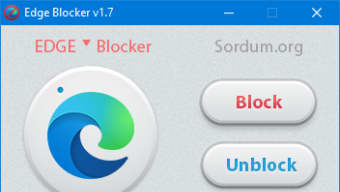
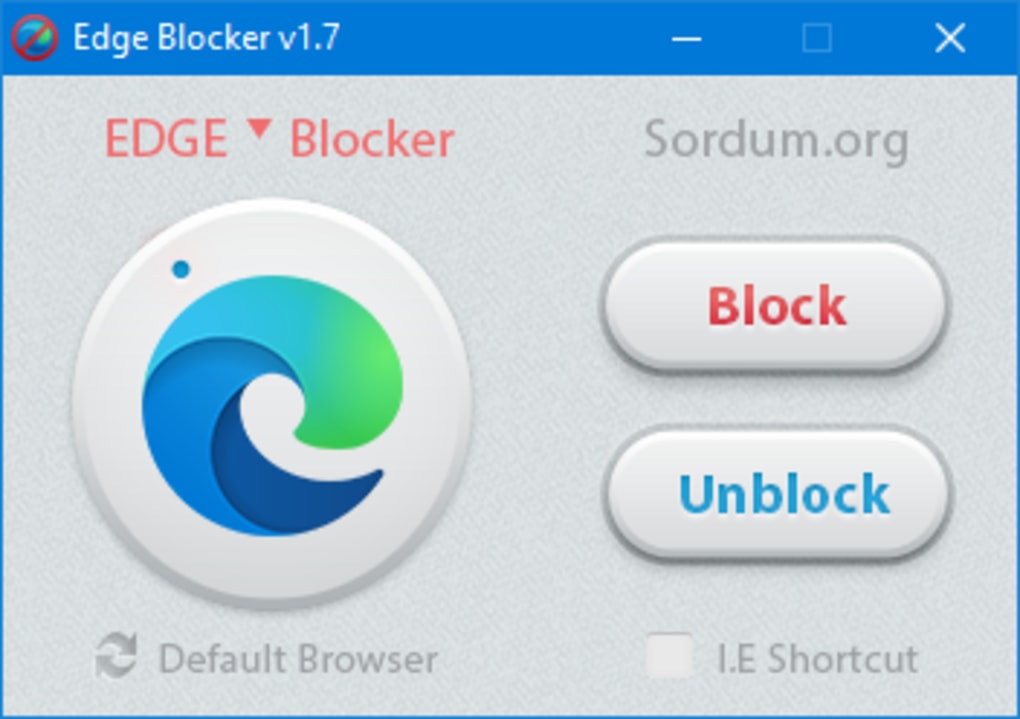
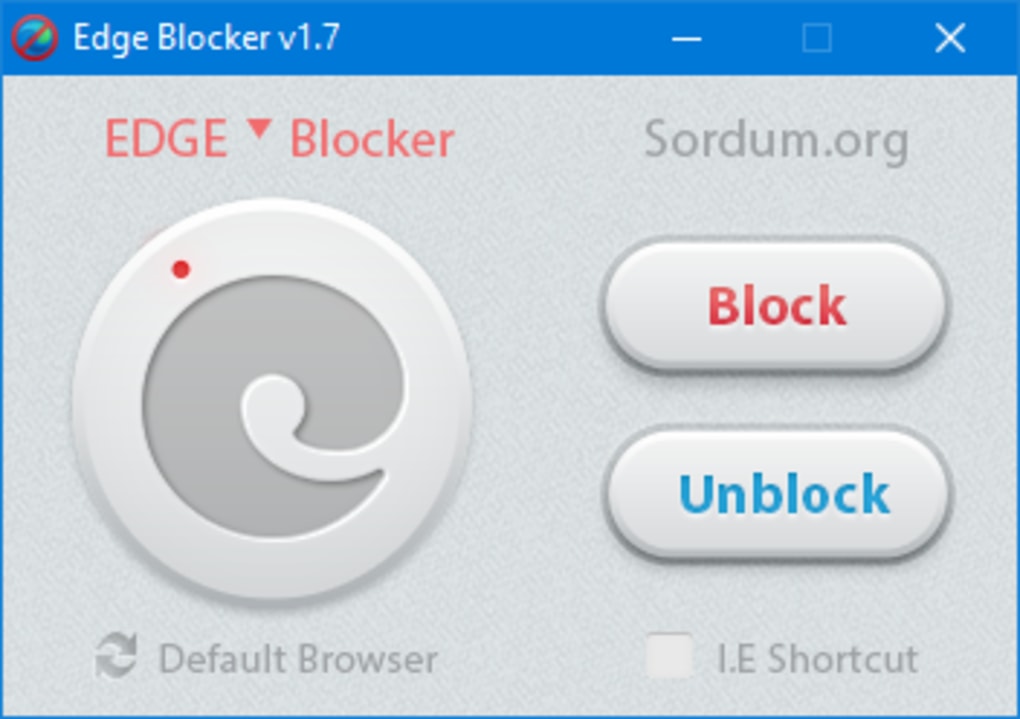
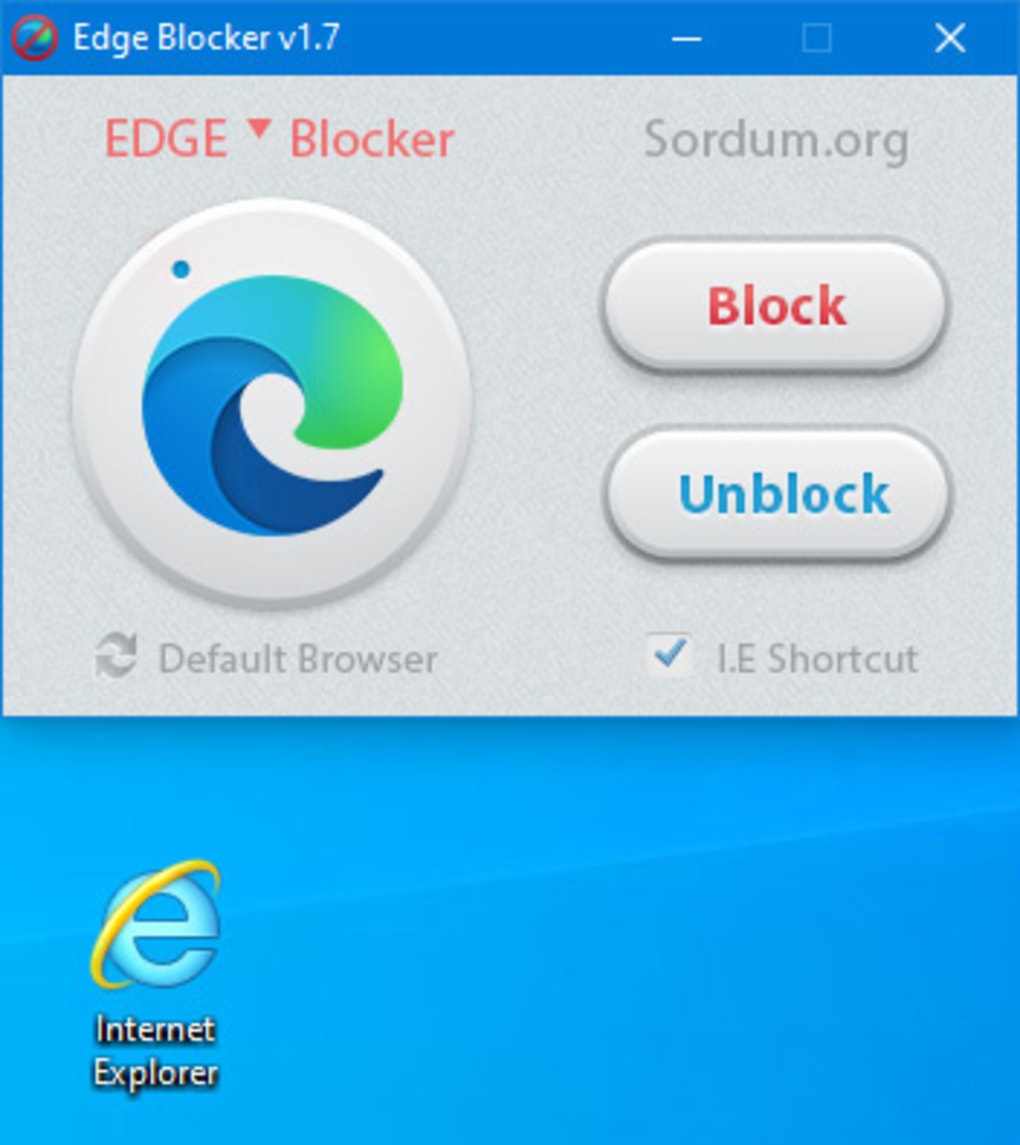
Tras iniciar, la interfaz presenta un único interruptor etiquetado como "Bloquear Microsoft Edge". Activar el interruptor inicia inmediatamente el servicio de bloqueo: cualquier intento de abrir Edge será cancelado silenciosamente. Para permitir temporalmente Edge (por ejemplo, para una prueba rápida), gire el interruptor hacia atrás, realice la acción necesaria y vuelva a activarlo. El programa coloca un icono en la bandeja del sistema, brindándole acceso rápido al interruptor de encendido/apagado y al comando "Salir". Debido a que la aplicación no requiere instalación, puede mover el archivo ejecutable a cualquier ubicación sin romper su funcionamiento.
Requisitos del sistema
Sistemas operativos compatibles: Windows 10 (64 bits y 32 bits) y Windows 11. El software utiliza APIs nativas de Windows, por lo que funciona sin problemas en cualquier versión reciente sin dependencias adicionales. Los requisitos mínimos de hardware son modestos: una CPU capaz de ejecutar Windows 10, al menos 512 MB de RAM y 10 MB de espacio libre en disco para los archivos del programa.
Edge Blocker ha sido probado en las ediciones Home y Pro de Windows, y funciona igual de bien en entornos corporativos donde las políticas de grupo pueden restringir las instalaciones de software. Dado que la utilidad no modifica el registro, también es segura de usar en máquinas con políticas de seguridad estrictas.
Pros, contras y preguntas frecuentes
Pros
- Gratis y completamente funcional sin costos ocultos.
- Extremadamente ligero – impacto insignificante en el rendimiento del sistema.
- La versión portátil permite despliegue sin instalación.
- Interfaz de un solo clic, adecuada para principiantes.
- No edita el registro, reduciendo la posibilidad de inestabilidad del sistema.
Contras
- Solo disponible en inglés, limitando a usuarios que no hablan este idioma.
- Falta de funciones avanzadas de programación o listas de permitidos.
- No proporciona registros ni informes detallados de intentos bloqueados.
- Actualmente solo compatible con Windows; no hay versiones para macOS, Android ni iOS.
Preguntas frecuentes
¿Edge Blocker eliminará Microsoft Edge de mi PC?
No. Edge Blocker no desinstala Edge; simplemente intercepta los comandos de inicio y evita que el navegador se abra. Puede reactivarlo en cualquier momento.
¿Necesito privilegios de administrador para ejecutar Edge Blocker?
Para el bloqueo básico, no se requieren derechos de administrador. Sin embargo, al habilitar "Iniciar con el sistema" puede solicitarse elevación para crear un acceso directo en la carpeta de inicio.
¿Puede Edge Blocker afectar a otros navegadores?
La herramienta solo apunta al ejecutable de Microsoft Edge (msedge.exe). Otros navegadores como Chrome, Firefox u Opera operan de forma independiente y no se ven afectados.
¿La software es seguro frente a malware?
Edge Blocker se distribuye por Sordum.org, una fuente reconocida para utilidades de Windows. El archivo ejecutable está firmado digitalmente y no contiene malware conocido. Siempre descargue desde el sitio oficial o espejos confiables.
¿Cómo detengo Edge Blocker si necesito usar Edge temporalmente?
Abra el icono de la bandeja del sistema, gire el interruptor "Bloquear Microsoft Edge" hacia atrás, inicie Edge según sea necesario y vuelva a activarlo cuando termine.
Conclusión y llamado a la acción
Edge Blocker llena un nicho que muchos usuarios de Windows pasan por alto: la capacidad de silenciar Microsoft Edge sin desinstalarlo ni recurrir a políticas de grupo complejas. Su precio gratuito, su reducido consumo de memoria y su naturaleza portátil lo convierten en una opción atractiva tanto para entornos personales como profesionales. Aunque carece de funciones de registro avanzadas y soporte multilingüe, su funcionalidad principal –evitar que Edge se inicie– funciona de forma confiable en Windows 10 y Windows 11. Si alguna vez se ha molestado por que Edge se abra inesperadamente, o si es un administrador de TI buscando una forma ligera de imponer una política de navegador preferido, Edge Blocker vale la pena probarlo. Descargue la última versión, active el sencillo interruptor y disfrute de una experiencia de navegación más limpia sin la sobrecarga de una solución completa de gestión de puntos finales.
¿Listo para recuperar el control sobre sus elecciones de navegador? Descargue Edge Blocker ahora y experimente una forma segura y sin complicaciones de bloquear Microsoft Edge en su PC con Windows.
Pros: Gratis, ligero, portátil, fácil de usar.
Contras: Solo en inglés, sin registros detallados, solo para Windows.
Guías y tutoriales
Cómo instalar Edge Blocker
- Haz clic en el botón Descargar de arriba.
- Cuando se te redirija, acepta los términos y haz clic en Instalar.
- Espera a que la descarga de Edge Blocker termine en tu dispositivo.
Cómo usar Edge Blocker
Este software se usa principalmente para las funciones principales descritas arriba. Abre la aplicación después de instalarla para explorar sus capacidades.
Reseñas de usuarios
Aún no hay reseñas. Sé el primero en compartir tu experiencia.
También te puede gustar
más
Llama 2
Free-to-use large language model As the new addition to Meta’s arsenal of langua...

NotebookLM
Revolutionizing the note-taking and idea-generation process NotebookLM is an exp...

Github co pilot
AI-inspired software development and coding platform GitHub Copilot is a browser...

Google Gemma
Google’s lightweight AI models Introducing Google Gemma , a family of cutting-ed...

AI Image Enlarger
A free app for Windows, by ai-image-larger. AI Image Enlarger is a free software...

DALL E
AI-driven text-to-image transformation engine DALL·E is a free graphic and desig...